
Mettre à jour Microsoft Edge
Par Cédric Chabrely ·
La mise à jour d'Edge en vidéo
- Cliquez sur la vidéo pour la mettre en pause ou la relancer pendant que vous faites les manipulations.
- Cliquez sur la flèche en bas à droite de la vidéo pour passer en plein écran. Cliquez à nouveau pour en sortir.
Il est important de mettre à jour son navigateur Microsoft Edge de temps en temps. En principe, cela se fait tout seul, mais il arrive parfois qu'il faille le faire manuellement, pour corriger des problèmes qui pourraient poser des soucis de sécurité sur votre PC.
Cela prend une minute, alors ne négligez pas ce petit entretien !
Les étapes pour mettre à jour Microsoft Edge
Rendez-vous dans votre navigateur Microsoft Edge, puis suivez ces quelques étapes.
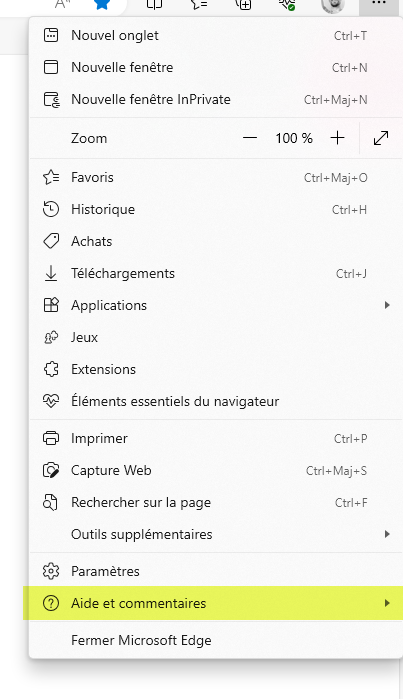
1. Ouvrez le menu. Cliquez sur les trois points horizontaux, en haut à droite de la fenêtre.

2. Ouvrez l'Aide. Dans le menu, choisissez « Aide et commentaires ».
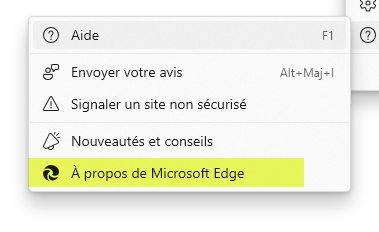
3. Ouvrez « À propos de Microsoft Edge ». Puis, dans le sous-menu, cliquez sur « À propos de Microsoft Edge ».
4. Laissez Edge vérifier. Vous arrivez sur la page des mises à jour. Vous voyez ici si Edge est à jour. S'il ne l'est pas, il se met à jour tout seul (cela peut prendre un peu de temps selon la vitesse de votre connexion internet).
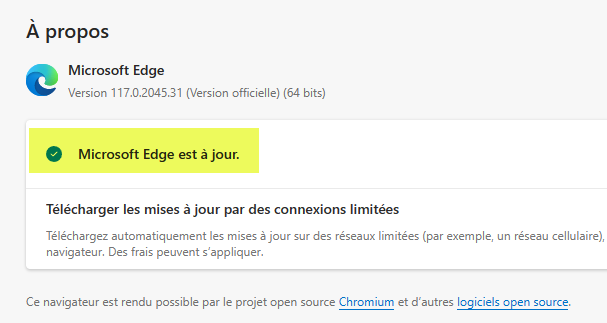
Une fois la mise à jour terminée, il ne vous reste plus qu'à relancer Edge pour qu'elle soit prise en compte. Mais normalement, il vous le proposera de lui-même.
N'oubliez pas vos autres navigateurs
Voilà, c'est fait pour Microsoft Edge ! Je vous ai montré ici la méthode pour Edge, mais j'ai aussi rédigé deux articles pour mettre à jour Google Chrome et mettre à jour Mozilla Firefox.
Une fois par mois, c'est un rythme tout à fait raisonnable.
Pour ne plus jamais oublier
Et si vous avez peur d'oublier ce genre d'entretien, j'ai réalisé un calendrier d'entretien en or pour que votre PC soit toujours au top. Vous le retrouverez dans Lano, notre communauté d'entraide informatique.