
Impossible de supprimer un fichier ou un dossier : que faire ?
Par Cédric Chabrely ·

Un fichier ou un dossier refuse de partir à la corbeille ? Windows affiche un message d'erreur et vous tournez en rond ?
C'est un problème très courant, et il se règle presque toujours. Voici les solutions, de la plus simple à la plus technique. Essayez-les dans l'ordre : la première suffit dans la grande majorité des cas.
La méthode classique, à essayer en premier
Sélectionnez le fichier ou le dossier, puis appuyez sur la touche Suppr de votre clavier. Vous pouvez aussi faire un clic droit dessus et choisir Supprimer (l'icône de corbeille).
Le fichier part alors à la corbeille. Tant que vous ne la videz pas, vous pouvez le récupérer.
Un réflexe utile : si le fichier semble toujours là après l'avoir supprimé, appuyez sur la touche F5. C'est souvent un simple souci d'affichage. Le fichier a bien été supprimé, mais l'Explorateur continue de le montrer. F5 rafraîchit la vue, et il disparaît.
Si cela fonctionne, vous pouvez vous arrêter là. Sinon, passez à la suite.
Supprimer sans passer par la corbeille
Parfois, c'est justement le passage par la corbeille qui pose problème. Vous pouvez alors supprimer le fichier directement.
- Sélectionnez le fichier ou le dossier (les deux fonctionnent).
- Appuyez en même temps sur Maj + Suppr (la touche Maj est la grande flèche vers le haut, juste au-dessus de la touche Ctrl).
- Windows demande : « Voulez-vous vraiment supprimer ce fichier de façon permanente ? ». Répondez Oui.
Le fichier est supprimé sans aller à la corbeille. Attention, cette suppression est définitive. Faites un premier essai avec un fichier sans importance pour voir comment cela se passe.
« Le fichier est ouvert dans un autre programme »
C'est le cas le plus fréquent. Windows affiche un message du type : « L'action ne peut pas être effectuée car le fichier est ouvert dans… », suivi du nom d'un programme (Word, un lecteur de photos, un navigateur…).
Cela veut simplement dire que le fichier est encore utilisé quelque part. Pensez à enregistrer votre travail avant de fermer les applications concernées, pour ne rien perdre.
- Repérez le programme indiqué et fermez-le.
- Réessayez de supprimer le fichier.
Si vous ne trouvez pas le programme en cause, redémarrez l'Explorateur Windows :
- Appuyez sur Ctrl + Maj + Échap pour ouvrir le Gestionnaire des tâches.
- Dans la liste, trouvez Explorateur Windows.
- Faites un clic droit dessus, puis Redémarrer.
Votre écran clignote une seconde, c'est normal. Réessayez ensuite la suppression.
Redémarrer l'ordinateur
Avant d'aller plus loin, retentez un simple F5 : si le fichier avait déjà été supprimé entre-temps, il disparaîtra de l'affichage sans rien faire d'autre.
Sinon, si le fichier est utilisé par Windows lui-même, un redémarrage suffit souvent à le libérer.
- Enregistrez votre travail en cours et fermez vos applications.
- Redémarrez l'ordinateur (menu Démarrer → bouton Marche/Arrêt → Redémarrer).
- Une fois Windows relancé, réessayez de supprimer le fichier.
Il arrive même qu'il ait déjà disparu : c'est que vos manipulations précédentes avaient fonctionné, et que le redémarrage les a simplement validées.
Trouver ce qui bloque le fichier
Cette méthode est un peu plus technique, mais très efficace quand Windows refuse de vous dire quel programme retient le fichier. Un outil intégré le fait pour vous, sans rien installer.
- Appuyez sur Windows + R, tapez
resmonet validez. - Cliquez sur l'onglet Processeur en haut.
- En bas, repérez la zone Descripteurs associés.
- Dans son champ de recherche, tapez une partie du nom de votre fichier, puis Entrée.
- La liste affiche le ou les programmes qui retiennent le fichier.
- Faites un clic droit sur le programme concerné, puis Fin de processus.
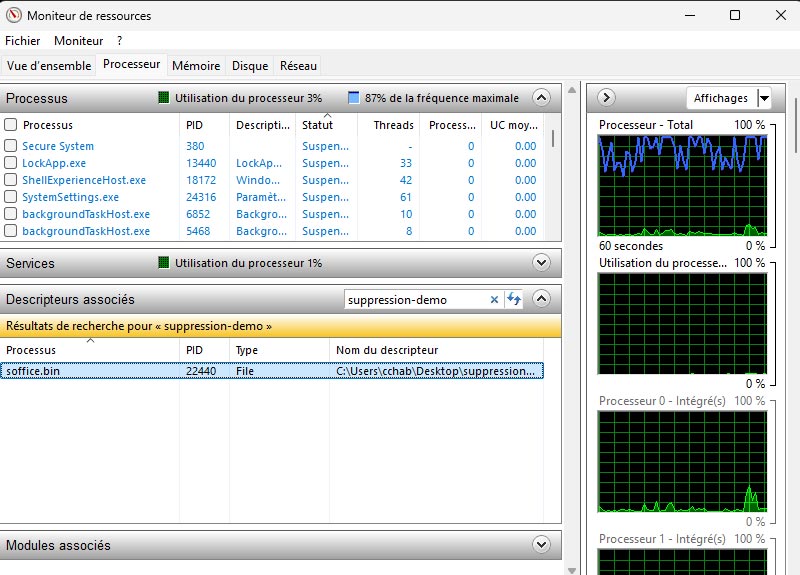
Une précaution importante : ne fermez que des programmes que vous reconnaissez (un traitement de texte, un lecteur de photos…). Ne touchez pas aux lignes nommées System ou lsass.exe : ce sont des éléments vitaux de Windows.
Forcer la suppression avec une commande
Pour les fichiers vraiment tenaces, l'invite de commandes reste la méthode la plus fiable.
-
Faites un clic droit sur le menu Démarrer (ou appuyez sur Windows + X).
-
Ouvrez l'outil d'administration correspondant à votre système :
- Windows 11 → Terminal (administrateur)
- Windows 10 → Windows PowerShell (admin) ou Invite de commandes (admin)
Si Windows vous demande l'autorisation, cliquez sur Oui.
-
Tapez
cmdpuis Entrée, pour passer en invite de commandes classique.
Il faut maintenant se placer dans le dossier qui contient le fichier. Pour éviter de taper un long chemin à la main :
- Dans l'Explorateur de fichiers, ouvrez le dossier qui contient le fichier.
- Cliquez dans la barre d'adresse, tout en haut de la fenêtre : le chemin complet du dossier s'affiche et se sélectionne (par exemple
C:\Users\VotreNom\Documents\MonDossier). Faites Ctrl + C pour le copier. - Revenez dans la fenêtre du Terminal, tapez
cdsuivi d'un espace, puis faites un clic droit dans la fenêtre pour coller le chemin. Appuyez sur Entrée. - Pour vérifier que le fichier est bien là, tapez
dirpuis Entrée : la liste du contenu s'affiche.
Pour supprimer un fichier, tapez :
del nomdufichier* /aRemplacez « nomdufichier » par le début du nom, et n'oubliez pas l'étoile, sinon la commande ne fonctionne pas. Appuyez sur Entrée.
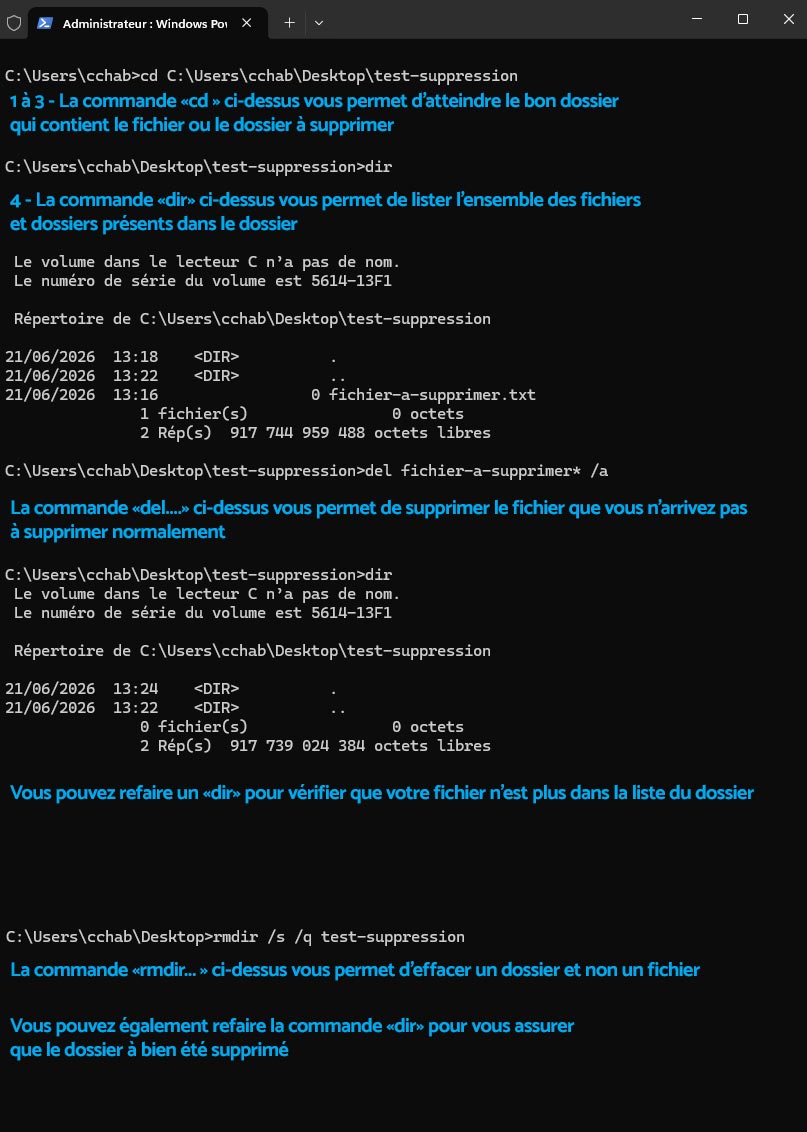
Pour supprimer un dossier entier, la commande est différente :
rmdir /s /q nomdudossierAttention : cette commande supprime le dossier, mais aussi tous les sous-dossiers et fichiers qu'il contient, de façon définitive. Vérifiez deux fois son contenu avant de valider.
Vérifier le disque si rien n'a fonctionné
Si aucune méthode n'a marché, le fichier est peut-être abîmé par une petite erreur sur le disque. Windows sait vérifier cela tout seul.
- Ouvrez l'Explorateur de fichiers (Windows + E).
- Cliquez sur Ce PC à gauche.
- Faites un clic droit sur le disque concerné, puis Propriétés.
- Allez dans l'onglet Outils.
- Sous Vérification des erreurs, cliquez sur Vérifier, puis Analyser le lecteur.
- Laissez Windows travailler. S'il trouve des erreurs, il vous proposera de les réparer.
Cette analyse peut prendre du temps sur un grand disque. Enregistrez votre travail avant de la lancer. Après une réparation, le fichier récalcitrant a souvent disparu de lui-même.
Quelques questions fréquentes
Faut-il réinstaller Windows si je n'y arrive pas ?
Non. Si vous avez vérifié votre disque et qu'il est en bon état, un fichier qui résiste n'est pas grave. Réinstaller Windows pour un seul fichier serait beaucoup d'efforts pour pas grand-chose.
Est-ce que ça marche aussi pour une clé USB ?
Oui. Toutes ces méthodes fonctionnent sur une clé USB ou un disque externe. Pour la vérification des erreurs, pensez simplement à sélectionner la clé plutôt que votre disque principal.
Est-ce que ça marche pour tous les types de fichiers ?
Oui, quel que soit le type de fichier (document, photo, PDF…). Une seule prudence : ne supprimez pas un fichier dont vous ignorez le rôle s'il se trouve dans les dossiers de Windows. Vous pourriez gêner le bon fonctionnement de l'ordinateur.
En résumé
Un fichier récalcitrant finit presque toujours par céder. Commencez par le plus simple : fermez le programme qui l'utilise, ou redémarrez l'ordinateur. Si besoin, repérez ce qui le bloque avec le Moniteur de ressources, forcez la suppression en ligne de commande, et vérifiez le disque en dernier recours.