
Comment créer un raccourci clavier dans Word (pour n'importe quelle commande)
Par Cédric Chabrely ·
Comment attribuer un raccourci clavier dans Word
- Cliquez sur la vidéo pour la mettre en pause ou la relancer pendant que vous faites les manipulations.
- Cliquez sur la flèche en bas à droite de la vidéo pour passer en plein écran. Cliquez à nouveau pour en sortir.
Vous utilisez souvent la même fonction dans Word, et vous aimeriez y accéder d'une simple combinaison de touches, sans la chercher dans les menus à chaque fois ? C'est tout à fait possible : Word permet d'attribuer un raccourci clavier à presque n'importe quelle commande.
Nous allons le voir pas à pas, avec un exemple concret et bien utile : afficher les statistiques d'un document, c'est-à-dire son nombre de mots et de caractères.
Un exemple concret : compter les caractères
Imaginons que vous rédigiez des textes courts qui ne doivent pas dépasser une certaine longueur : une description, une accroche, un message limité en nombre de caractères. Word sait tout compter pour vous. Dans l'onglet Révision, le bouton Statistiques affiche le nombre de mots, de caractères (avec ou sans les espaces), de paragraphes, etc.
Le souci, c'est que si vous devez le vérifier des dizaines de fois, retourner cliquer sur Révision puis Statistiques à chaque fois devient vite pénible. Un raccourci clavier règle le problème : une combinaison de touches, et les statistiques s'affichent aussitôt. Comme aucun raccourci n'est prévu par défaut pour cette commande, nous allons en créer un.
Et ce que vous allez apprendre ici fonctionne pour n'importe quelle commande de Word, pas seulement les statistiques.
1 — Choisir (et vérifier) votre raccourci
Avant tout, décidez de la combinaison que vous voulez utiliser. Un conseil : privilégiez une combinaison à plusieurs touches comme Ctrl + Alt + Maj + une lettre, car les raccourcis plus simples (Ctrl + une lettre) sont presque tous déjà occupés par Word.
C'est justement le point important : beaucoup de combinaisons sont déjà utilisées. Par exemple, Ctrl + Alt + Maj + S ouvre déjà la gestion des styles. Si vous attribuez votre raccourci à une combinaison occupée, vous risquez d'écraser une fonction existante.
Pas besoin de deviner, cependant : la fenêtre que nous allons ouvrir vous indiquera si la combinaison est déjà prise. Nous y reviendrons à l'étape 4. Dans notre exemple, nous utiliserons Ctrl + Alt + Maj + A, qui est libre.
2 — Ouvrir la fenêtre des raccourcis clavier
- Cliquez sur l'onglet Fichier (en haut à gauche), puis sur Options, tout en bas à gauche.
- Dans la fenêtre qui s'ouvre, choisissez Personnaliser le ruban dans la colonne de gauche.
- En bas de cette page, à côté de la mention Raccourcis clavier, cliquez sur le bouton Personnaliser…
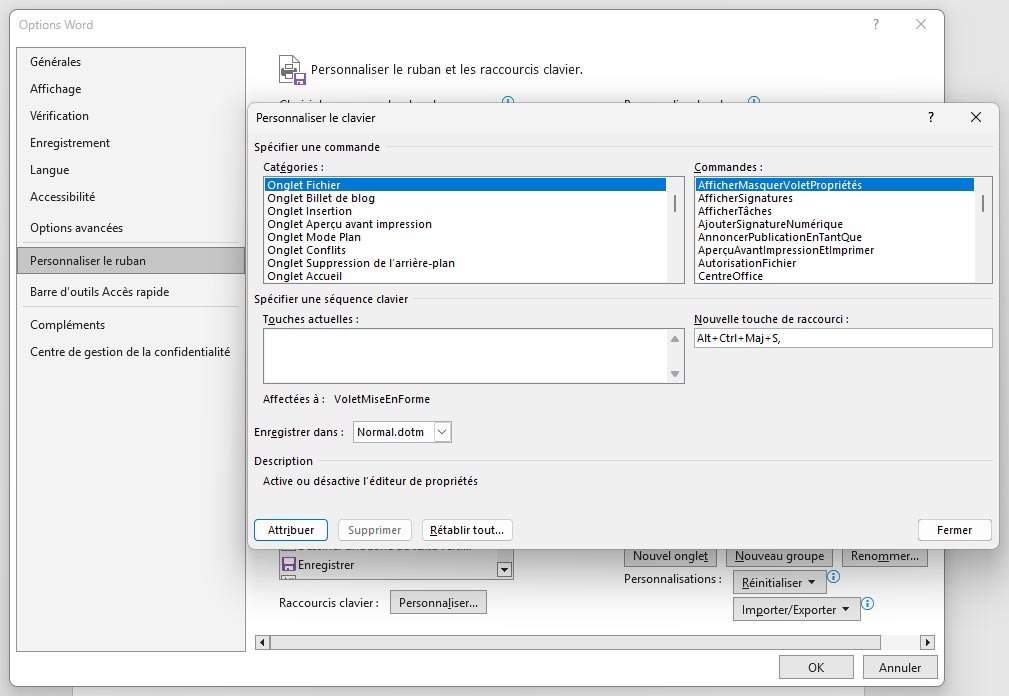
Une nouvelle petite fenêtre s'ouvre, intitulée « Personnaliser le clavier ». C'est là que tout se passe.
3 — Trouver la bonne commande
Cette fenêtre est en deux parties :
- À gauche, la liste des Catégories.
- À droite, la liste des Commandes.
Le principe : dans les Catégories, sélectionnez d'abord l'onglet où se trouve votre commande. Pour les statistiques, ce sera Onglet Révision, puisque le bouton Statistiques se trouve dans l'onglet Révision. Attention, les catégories ne sont pas classées par ordre alphabétique : il faut parcourir la liste pour trouver le bon onglet.
Une fois l'onglet sélectionné, la liste des Commandes, à droite, se met à jour. Cherchez-y votre commande. Petit piège : les commandes ne portent pas toujours le nom affiché sur le bouton. Les statistiques, par exemple, n'apparaissent pas à la lettre S : la commande s'appelle OutilStatistique, et se trouve donc à la lettre O. Si vous ne trouvez pas une commande là où vous l'attendez, pensez à ce genre de variante de nom.
Astuce : si vous ne savez pas dans quel onglet chercher, sélectionnez la catégorie Toutes les commandes. Elles y sont toutes réunies, cette fois par ordre alphabétique.
4 — Attribuer le raccourci
La commande étant sélectionnée à droite, procédez ainsi :
- Cliquez dans le champ Nouvelle touche de raccourci.
- Sur votre clavier, appuyez sur la combinaison souhaitée (dans notre exemple, Ctrl + Alt + Maj + A). Elle s'inscrit dans le champ.
- Regardez juste en dessous la ligne Affectées à :. Si elle indique [non attribué], la combinaison est libre, vous pouvez continuer. Si elle affiche le nom d'une commande, c'est qu'elle est déjà utilisée : choisissez-en une autre pour ne pas l'écraser.
- Le geste à ne pas oublier : cliquez sur le bouton Attribuer, en bas à gauche. C'est lui qui enregistre réellement le raccourci. Beaucoup de personnes cliquent directement sur « Fermer » et se demandent ensuite pourquoi rien ne fonctionne : sans « Attribuer », le raccourci n'est pas enregistré. Une fois le bouton cliqué, votre combinaison bascule dans la case Touches actuelles.
- Cliquez sur Fermer, puis sur OK.
Un détail utile : en bas de la fenêtre, le menu Enregistrer dans est réglé par défaut sur Normal.dotm. Cela signifie que votre raccourci sera disponible dans tous vos documents Word, et pas seulement celui qui est ouvert. C'est en général ce que l'on souhaite : laissez ce réglage tel quel.
5 — Utiliser votre raccourci (et le retirer)
C'est terminé. Désormais, où que vous soyez dans votre document, il vous suffit d'appuyer sur votre combinaison (ici Ctrl + Alt + Maj + A) pour que les statistiques s'affichent instantanément. Fini les allers-retours dans les menus.
Et si un jour vous voulez supprimer ce raccourci ou en changer, c'est tout aussi simple : revenez dans la même fenêtre (Fichier > Options > Personnaliser le ruban > Personnaliser), resélectionnez la catégorie puis la commande, cliquez sur le raccourci affiché dans Touches actuelles, et cliquez sur Supprimer.
En résumé
Attribuer un raccourci clavier dans Word tient en quelques étapes : choisir une combinaison libre, ouvrir Fichier > Options > Personnaliser le ruban > Personnaliser, sélectionner l'onglet puis la commande, saisir le raccourci, et surtout cliquer sur Attribuer avant de fermer. Ce qui vaut pour les statistiques vaut pour n'importe quelle commande de Word : vos gestes répétitifs deviennent un simple réflexe du clavier.