
SSD : tout comprendre pour bien choisir votre disque (sans se faire avoir)
Par Cédric Chabrely ·
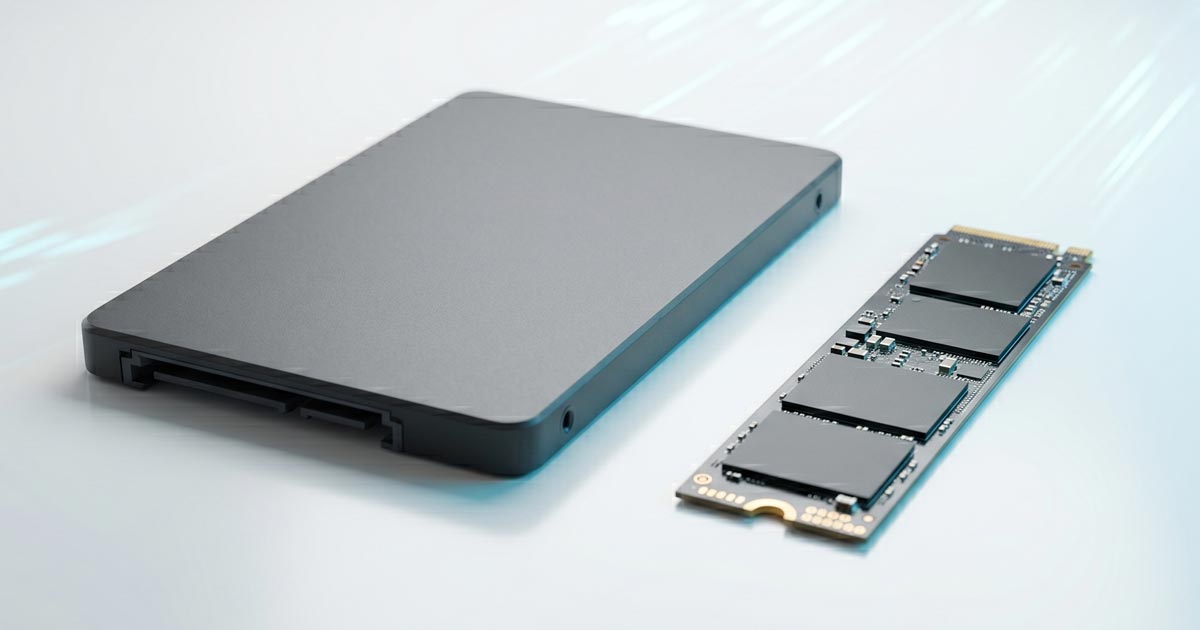
Vous envisagez d'acheter un nouvel ordinateur, ou de redonner un coup de jeune au vôtre ? On vous parlera forcément de « SSD ». Derrière ce sigle un peu technique se cache la pièce qui a le plus transformé les ordinateurs ces dernières années, et celle qui change le plus la rapidité ressentie au quotidien.
Le but de cet article n'est pas de faire de vous un expert, mais de vous donner les bonnes clés pour comprendre ce qu'on vous vend, poser les bonnes questions à un vendeur ou à un proche, et faire un choix éclairé sans vous laisser intimider par le vocabulaire.
Le SSD, c'est quoi exactement ?
Il existe deux grandes familles de disques pour stocker vos données.
Le disque dur classique (on dit « HDD ») est mécanique : à l'intérieur, un plateau tourne et une petite tête se déplace pour lire les informations, un peu comme un tourne-disque. C'est ce qui équipait tous les ordinateurs pendant des décennies.
Le SSD (pour Solid State Drive), lui, n'a aucune pièce qui bouge. Il stocke tout dans de la mémoire électronique, comme une grosse clé USB. Résultat : il est beaucoup plus rapide (un PC démarre en quelques secondes), totalement silencieux, plus résistant aux chocs, et il consomme moins d'énergie.
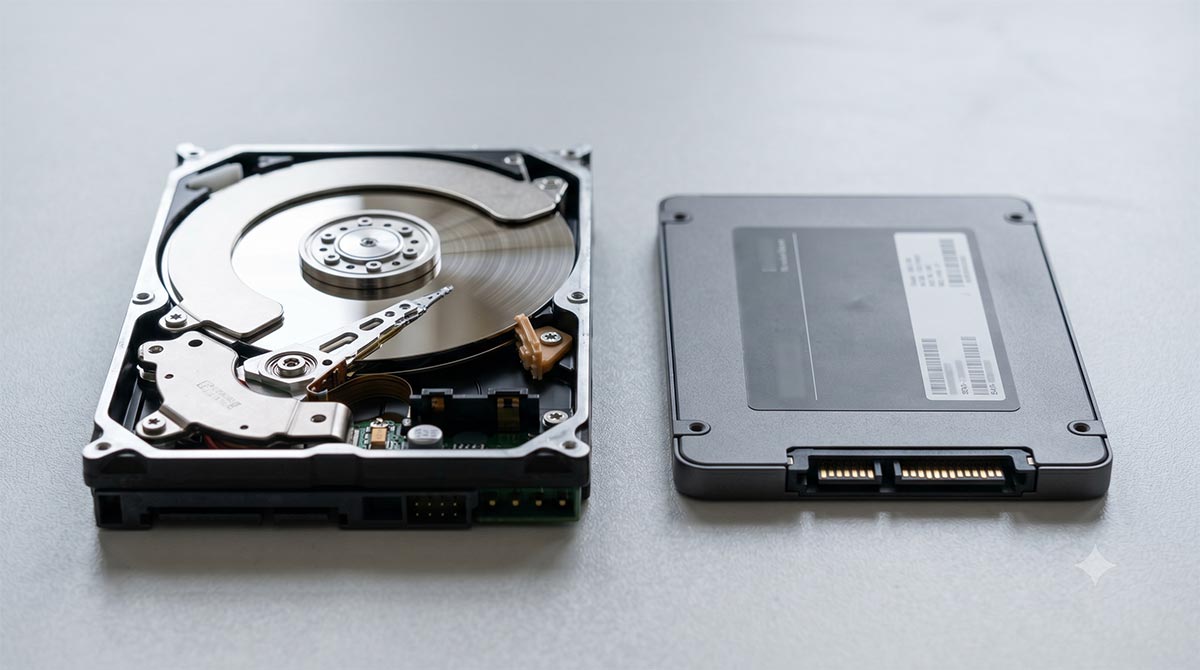
Son seul vrai inconvénient : il coûte plus cher que le disque dur pour une même capacité. Et ce prix a particulièrement grimpé en 2026, on y reviendra plus bas. C'est aussi pour cela que tous les ordinateurs neufs sont aujourd'hui équipés d'un SSD : un PC qui en est dépourvu paraît terriblement lent en comparaison.
Deux formats à connaître : 2,5 pouces et M.2
Un SSD peut se présenter sous deux formes physiques.
Le format 2,5 pouces est le plus ancien. Il a la taille d'un petit boîtier plat et se branche à l'aide d'un câble. On le trouve encore dans les PC un peu anciens, et il est facile à installer soi-même dans une tour.
Le format M.2 ressemble à une petite barrette de la taille d'une gomme allongée. Il se branche directement sur la carte mère, sans aucun câble. C'est le standard des ordinateurs modernes.
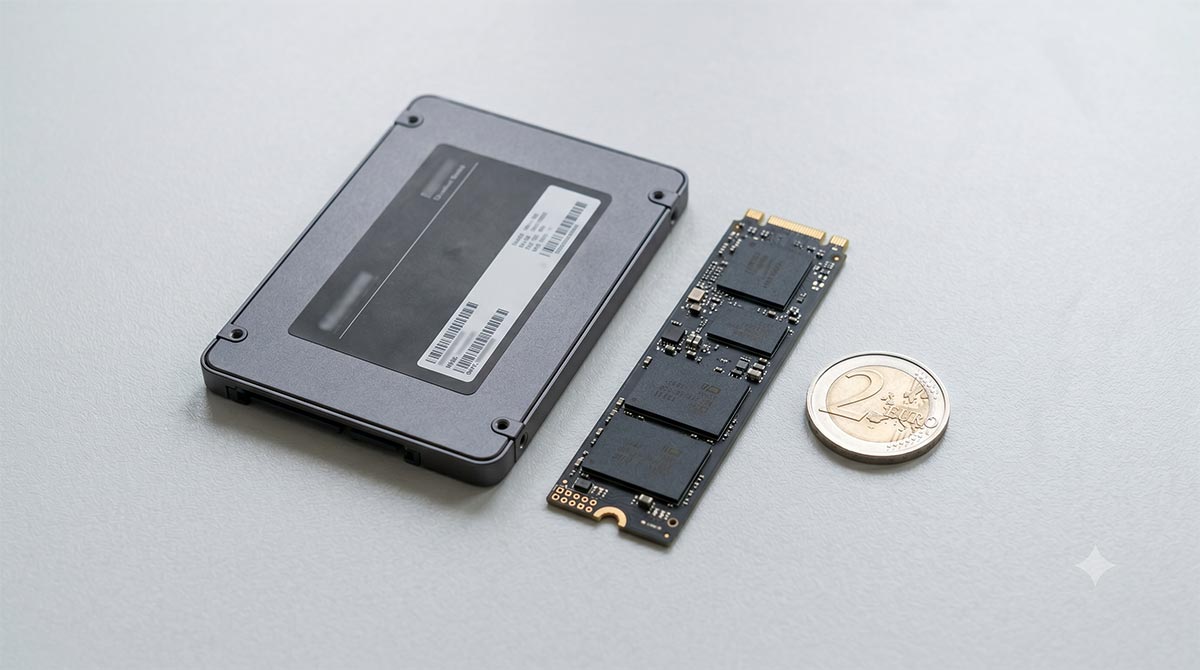
Le point à retenir : le format ne dit rien sur la vitesse. Une barrette M.2 peut être lente ou très rapide. Tout dépend de son « protocole », c'est-à-dire de la façon dont elle communique avec l'ordinateur. C'est l'objet du chapitre suivant.
Deux vitesses à connaître : SATA et NVMe
C'est sans doute la distinction la plus importante.
Le SATA est un ancien langage, conçu à l'origine pour les disques durs. Sa vitesse plafonne autour de 550 Mo/s. Cela peut sembler limité, mais c'est déjà largement suffisant pour de la navigation internet, des e-mails et de la bureautique. Et même un SSD SATA reste spectaculairement plus rapide qu'un vieux disque dur.
Le NVMe est un langage moderne, pensé spécialement pour les SSD. Selon les modèles, il atteint de 2 000 à 14 000 Mo/s, soit 5 à 25 fois plus vite que le SATA. C'est utile pour le montage vidéo, les gros logiciels ou les jeux récents.
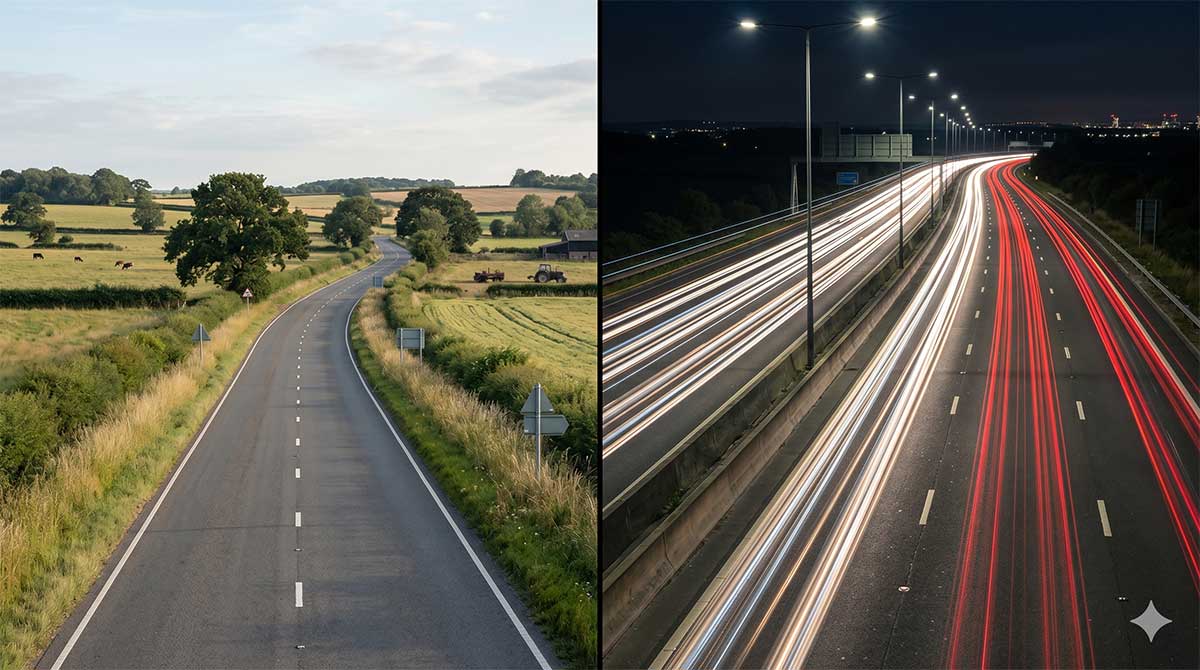
Pour bien visualiser : le SATA, c'est une route nationale ; le NVMe, c'est une autoroute. Mais pour aller chercher son pain (lire ses mails, naviguer sur internet), rouler en voiture de course ne fait pas gagner de temps : on est limité par le trajet, pas par la voiture. Autrement dit, pour un usage courant, un SSD SATA est largement suffisant : il rendra déjà votre PC bien plus réactif qu'un ancien disque dur. Le NVMe ne montre vraiment sa supériorité que sur des tâches lourdes.
Une précision pour éviter toute confusion : ici, « SATA » et « NVMe » désignent la vitesse (la façon de communiquer), pas le format physique. Et c'est justement ce qui crée un piège au moment d'acheter une barrette M.2, comme on le voit tout de suite.
M.2 : attention à ne pas vous tromper en commandant
Voici une erreur classique au moment d'acheter une barrette M.2, et elle peut coûter cher. Une barrette M.2 peut être soit SATA, soit NVMe. Les deux se ressemblent beaucoup, mais elles ne sont pas interchangeables, et tous les ordinateurs n'acceptent pas les deux.
On les distingue à leurs encoches, ces petites fentes dans la rangée de contacts dorés : une barrette M.2 SATA a généralement deux encoches, une barrette M.2 NVMe une seule. Si vous commandez le mauvais type, soit la barrette ne rentre pas, soit elle n'est pas reconnue par le PC.
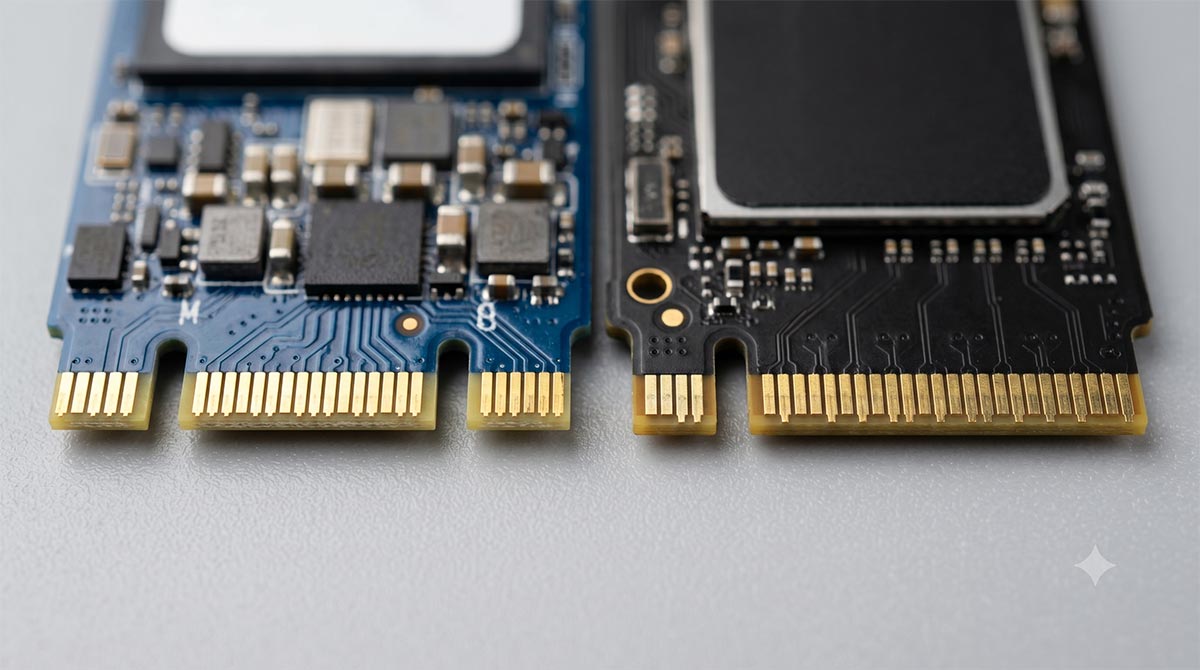
Dans les faits, la très grande majorité des PC vendus aujourd'hui fonctionnent en NVMe. Mais comme certains modèles, surtout plus anciens ou d'entrée de gamme, restent en SATA, une petite vérification avant d'acheter ne coûte rien.
Le réflexe sûr, surtout si vous commandez en ligne : avant d'acheter, vérifiez ce que l'emplacement M.2 de votre PC accepte (SATA, NVMe, ou les deux). En cas de doute, notez le modèle exact de votre ordinateur, ou demandez à un proche ou à un vendeur. Cette simple vérification vous évitera un renvoi.
Les générations PCIe (pour les SSD NVMe)
Les SSD NVMe existent eux-mêmes en plusieurs « générations », appelées PCIe. Plus le chiffre est élevé, plus c'est rapide :
- PCIe 3.0 : environ 3 500 Mo/s
- PCIe 4.0 : environ 7 000 Mo/s
- PCIe 5.0 : environ 14 000 Mo/s
Ces générations sont rétrocompatibles : un SSD récent fonctionnera dans un emplacement plus ancien, mais il sera alors bridé à la vitesse de l'ancien. Pour profiter de toute sa vitesse, il faut que le SSD et l'emplacement soient de la même génération.
Pour vos usages, retenez ceci : entre du PCIe 3.0 et du PCIe 5.0, pour de la navigation et des mails, la différence est tout simplement imperceptible. Ne vous laissez pas vendre du PCIe 5.0 (plus cher, et qui chauffe davantage) si vous faites de la bureautique.
Les autres mots qu'on pourrait vous sortir
Voici, en quelques lignes, le reste du vocabulaire que vous croiserez sur une fiche technique.
La capacité. 256 Go, c'est trop juste aujourd'hui (Windows occupe déjà une trentaine de gigaoctets). 500 Go à 1 To conviennent pour un usage courant ; 2 To ou plus si vous stockez beaucoup de photos et de vidéos. Le bon compromis se situe autour de 1 To. Petite astuce : laissez toujours entre 10 % et 20 % d'espace libre, c'est ce qui garde un SSD rapide dans la durée.
L'endurance (TBW). Elle indique combien de données peuvent être écrites avant que le disque ne s'use. De 300 à 600 TBW, vous êtes tranquille pour 5 à 10 ans d'usage normal. C'est un critère secondaire pour le grand public.
Le cache DRAM. Une petite mémoire qui accélère le SSD. Avec, il est plus réactif et plus durable, mais un peu plus cher. Sans, il est bon marché et reste suffisant pour un usage léger.
Le type de mémoire (TLC ou QLC). Le TLC est le bon standard actuel. Le QLC est moins cher mais s'use un peu plus vite. Pour le disque principal, préférez le TLC.
Le refroidissement. Les SSD NVMe rapides chauffent : un petit dissipateur est conseillé à partir d'environ 5 000 Mo/s. Sur un ordinateur portable, c'est intégré, vous n'avez rien à gérer.
Les marques en qui avoir confiance
Les valeurs sûres sont Samsung, Crucial, Western Digital (WD) et Kingston. Elles offrent des produits fiables, performants et bien garantis (souvent 5 ans).
À l'inverse, méfiez-vous des marques inconnues vendues à prix cassés sur certaines places de marché en ligne. Leur fiabilité est très variable, et un SSD qui tombe en panne, ce sont des données potentiellement perdues. Mieux vaut mettre quelques euros de plus pour une marque reconnue : c'est le prix de la tranquillité.
Pourquoi les prix flambent depuis fin 2025
Un point important si vous achetez en ce moment. Depuis fin 2025, les prix des SSD ont fortement augmenté, souvent du simple au double. La cause : une pénurie mondiale de la mémoire qui les compose, accaparée par les centres de données de l'intelligence artificielle. Un SSD de 1 To d'une marque fiable, qu'on trouvait autour de 60 à 80 €, dépasse aujourd'hui souvent 120 à 150 €.
Quelques réflexes utiles :
- Ne vous étonnez pas des tarifs élevés en magasin : ce n'est pas une arnaque du vendeur, c'est le marché.
- Ce n'est vraiment pas le moment de surdimensionner : prenez la capacité dont vous avez besoin, sans plus.
- Redoublez de prudence face aux SSD étonnamment bon marché : en période de pénurie, les vraies bonnes affaires sur les grandes marques sont rares.
- Si votre achat n'est pas urgent, essayez de patienter.
Que choisir selon votre usage ?
Les tarifs ci-dessous sont donnés à titre indicatif et à vérifier au moment de l'achat, car ils bougent beaucoup en ce moment.
Pour la bureautique, les mails et internet. Un SSD SATA, ou un NVMe d'entrée de gamme, de 500 Go à 1 To, d'une marque reconnue. C'est tout ce qu'il vous faut, et c'est déjà un confort immense. Comptez aujourd'hui autour de 100 à 150 € pour 1 To.
Pour le montage photo ou vidéo, ou beaucoup de fichiers. Un SSD NVMe PCIe 3.0 ou 4.0, de 1 To au minimum.
Pour les gros usages (jeux récents, montage en 4K). Un NVMe PCIe 4.0, de 2 To.
Dans tous les cas, inutile de viser le PCIe 5.0 si vous n'êtes pas dans ce dernier profil.
Qu'est-ce que j'ai dans mon PC ?
Deux méthodes simples.
La plus rapide : appuyez sur Windows + R, tapez msinfo32 puis validez, et regardez dans Composants > Stockage > Disques.
La plus visuelle : installez le petit logiciel gratuit CrystalDiskInfo. Il affiche toutes les caractéristiques de votre SSD, ainsi que son état de santé. Téléchargez-le uniquement depuis son site officiel (crystalmark.info), et au moment de l'installation, lisez bien chaque écran : décochez les éventuels logiciels supplémentaires qu'un installateur pourrait vouloir glisser au passage. Cliquer trop vite sur « Suivant » est le meilleur moyen de se retrouver avec des programmes non désirés.
En résumé
Un SSD est aujourd'hui indispensable : un PC qui en est dépourvu est freiné par son vieux disque dur. Pour la plupart des usages, un SSD SATA ou un NVMe d'entrée de gamme suffit très largement. La marque compte davantage que les chiffres impressionnants, et en 2026, avec des prix élevés, le bon réflexe est de choisir la juste capacité, une marque fiable, et de ne pas surpayer pour une vitesse dont vous ne profiterez pas. Surtout, ne vous laissez pas intimider par le vocabulaire : vous avez désormais toutes les clés en main.